
Làm quen giao diện web
Thanh menu, tìm kiếm nhanh bằng phím / và ⌘K, chuông thông báo, số dư xu AI và menu tài khoản trên hocdi.ai.
Bài này giới thiệu các phần chính trên trang web hocdi.ai. Nếu bạn dùng điện thoại, xem thêm [Cài & dùng ứng dụng Học Đi](/huong-dan/ung-dung-hoc-di).
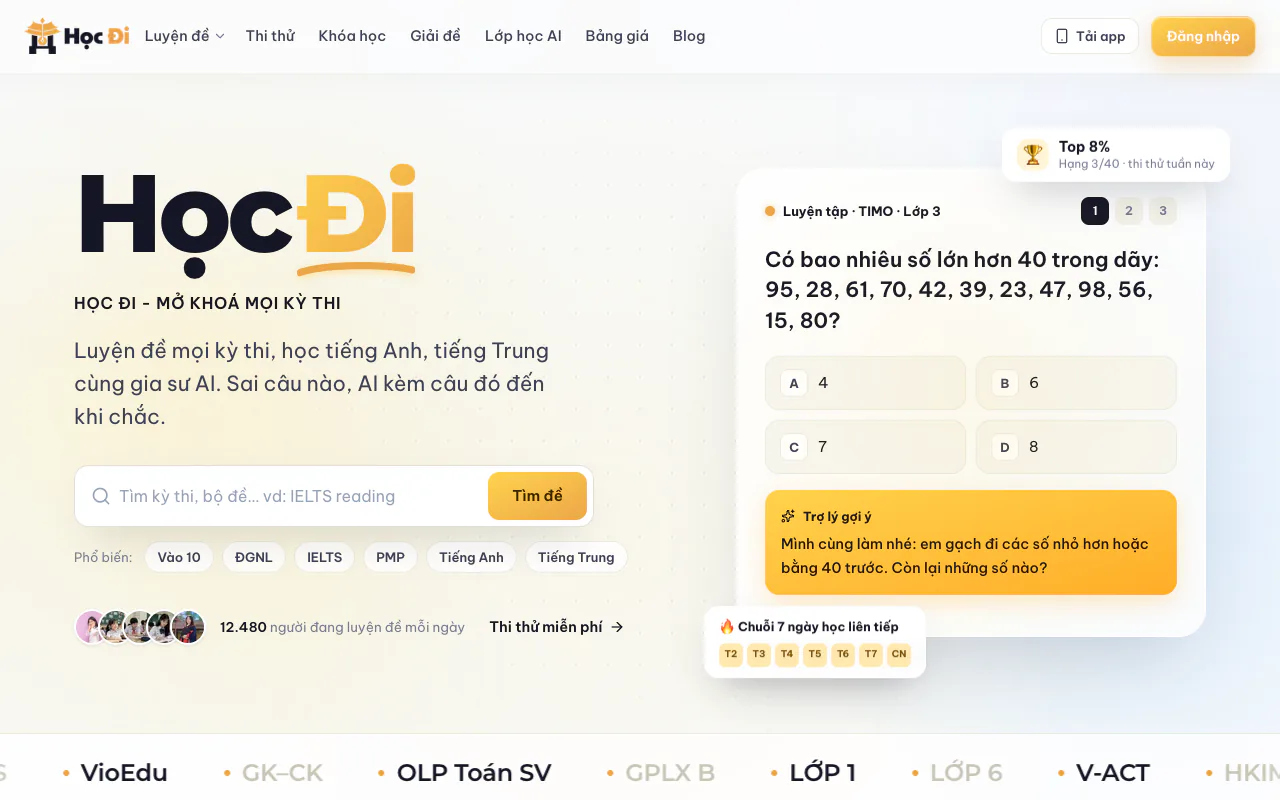
Thanh menu chính
Thanh trên cùng có các mục (trên điện thoại, bấm biểu tượng menu để mở):
- Luyện đề: kho bộ đề theo kỳ thi, môn, lớp.
- Thi thử: chọn kỳ thi và vào phòng thi có đồng hồ.
- Khóa học: khoá Tiếng Anh Global cùng trợ lý AI và các khoá học khác.
- Giải đề: gửi đề để AI giải từng bước.
- Lớp học AI: học lớp có sẵn hoặc tạo lớp học từ một chủ đề.
- Bảng giá: gói Basic, Pro, Pro Max và các gói xu AI.
- Blog: bài viết về kỳ thi và cách học.
Tìm kiếm nhanh (phím / và ⌘K)
- Ô "Tìm kiếm đề thi..." trên thanh menu: gõ từ 2 ký tự để thấy gợi ý bộ đề và kỳ thi thử; nhấn Enter để xem toàn bộ kết quả.
- Phím "/": đưa con trỏ vào ô tìm kiếm (khi bạn không đang gõ ở ô khác). Trang Luyện đề có ô tìm kiếm riêng nên ô trên thanh menu được ẩn.
- Phím ⌘K (Mac) hoặc Ctrl+K (Windows): mở ô tìm bài hướng dẫn, dùng trong trang Hướng dẫn.
Chuông thông báo
Khi có thông báo chưa đọc, chuông hiện số thông báo đó. Bấm biểu tượng chuông để xem các thông báo mới nhất; bấm vào một thông báo để đánh dấu đã đọc và mở trang liên quan, hoặc bấm "Đọc tất cả". Bấm "Xem tất cả" để mở Hộp thư thông báo. Chuông hiện trên màn hình rộng như máy tính, máy tính bảng; trên điện thoại, chấm đỏ hiện ở ảnh đại diện và hộp thư nằm trong menu tài khoản.
Muốn chọn loại thông báo được nhận, xem Thông báo & nhắc học.
Số dư xu AI và menu tài khoản
Góc trên bên phải màn hình có:
- Ô số dư xu AI: tổng xu bạn còn dùng được. Di chuột lên để xem riêng xu tặng theo gói (kèm ngày hết hạn) và xu đã mua; bấm vào để mua thêm xu.
- Ảnh đại diện: mở menu tài khoản gồm "Tổng quan học tập", "Hồ sơ" (sửa tên, ảnh), "Báo cáo tuần", "Hộp thư thông báo", "Cài đặt thông báo", "Bảng giá & Gói cước", "Tải ứng dụng" và "Đăng xuất".
- Đang dùng gói miễn phí, bạn thấy thêm nút "Nâng cấp".
Xu AI dùng cho gì?
Xem Gói Pro, giá và xu AI để biết xu dùng cho tính năng nào, xu tặng theo gói hết hạn khi nào và nên chọn gói nào.
Mẹo ôn luyện hiệu quả:
- Giao diện tự co giãn trên máy tính, máy tính bảng và trình duyệt điện thoại.
Vẫn còn thắc mắc cần giải đáp?
Đội ngũ hỗ trợ Học Đi luôn sẵn sàng giải đáp và đồng hành cùng bạn trong suốt quá trình ôn thi.